lunes, 23 de mayo de 2016

sábado, 30 de abril de 2016

copia de seguridad (respaldo del sitio)

Permite al administrador del mismo guardar todo lo relacionado al sitio Moodle. Estas copias pueden ser restauradas para devolver el sitio al punto en que estaba cuando la copia fue hecha.
Realizar copias de seguridad de forma regular es altamente recomendable para reducir el montón de información perdida en caso de un problema en el sitio y para acelerar el proceso de recuperación general.

Un sistema con Moodle se compone de tres partes:
  1. Los datos almacenados en la base de datos (Por ejemplo, un base de datos MySQL)
  2. Los archivos cargados (Por ejemplo, los archivos de sitio y curso subidos por Moodle en moodledata)
  3. El Moodle code (Por ejemplo, todo en server/htdocs/moodle)
Se puede confirmar donde están localizadas todas estas cosas en una instalación de Moodle comprobando el archivo de configuración config.php.
  1. $CFG->dbname muestra el nombre de la base de datos
  2. $CFG->prefix muestra el nombre del prefijo de la tabla de la base de datos
  3. $CFG->dataroot 3. controla donde se almacenan los archivos cargados upload files; y
  4. $CFG->wwwroot 4. apunta a donde el código es almacenado.

viernes, 29 de abril de 2016

filtro

Pueden utilizarse para añadir enlaces, insertar reproductores multimedia, convertir expresiones matemáticas o emoticones a imágenes y etc.
Un filtro puede habilitarse a nivel de sitio y despues removerse cuando se requiera en un curso o a nivel de actividad. De esta forma, un maestro puede deshabilitar el auto-enlace al glosario dentro de un exámen.

comprobar permisos

1. clic, "usuarios".

 2. despues en "permisos".

3. luego pulsaremos en "compruebe los permisos".

4. seleccionamos a la persona de la cual queremos comprobar sus permisos.

5. despues daremos clic en "mostrar los permisos de este usuario".

6. y listo, los permisos se han mostrado.

editar y actualizar usuarios

1. seleccionamos "usuarios".

2. después "grupos".

3. a lo cual te mandara a esta ventana, y daremos clic en "visión general".

4. aqui seleccionaremos a cualquier miembro del cual  quieres actualizar su información. 

5. luego seleccionaremos el botón "editar perfil".

6. aquí empezaremos con la edición.

7. ya que ayas terminado, pulsaremos en "actualizar información personal.

8. y listo, nuestra información esta actualizada

asignar roles

1. seleccionamos "usuarios".

2. despues damos clic en "permosos".

3. luego seleccionamos "roles asignados". 

 4. una vez que nos aparezca esta pagina, daremos clic en "gestor".
(aquí es donde empezaremos a asignar los roles, que por ejemplo, aquí yo se lo daré a gestor, tu puedes darle roles a profesores, profesores sin permiso de edición y a estudiantes)

 5. y nos aparecerá esta pagina, en la cual seleccionaremos a la persona que desees darle ese rol y después darás clic en "agregar".
(para el rol de Gestor, deberás ponerte de preferencia tu mismo)

6. una vez agregado, daremos clic en "regresar a la lista de todos los roles".

7. y listo, tu rol, se a asignado; ahora podrás hacer lo mismo con los demás roles.

lunes, 11 de abril de 2016

ajustes del portal


http://es.slideshare.net/YamilLambert/moodle-por-yamil-lambert

Activar Edicion

En el Bloque de Administración > Administración del curso > Activar edición 


al activar la edicion podras editar un bloque, como por ejemplo el calendario, podras:
  • moverlo, (flechas)
  • editarlo,(mano agarrando lapiz)
  • quitarlo, (cruz)
  • ocultarlo,(ojo)
  • asignar roles. (dos caritas)

martes, 5 de abril de 2016

configurar bloques

  1. Como administrador, ir a la página principal del curso. 
  2. Hacer clic en "Configuración..." desde el menú de "Administración..."
  3. Desde la página de Configuración, hacer clic sobre "Bloques".
  4. Hacer clic en la opción deseada.

Crear grupos en moodle

  1. Elija el botón 'Crear grupo' en:
    Administración > Administración del curso > Usuarios > Grupos
  2. Añada un nombre para el grupo y una descripción opcional.
  3. Elija el botón para 'Guardar cambios'
  4. Seleccione el grupo al que quiere añadirle participante.
  5. Después elija el botón para 'Añadir/quitar usuarios'
  6. En la lista de "Miembros potenciales", seleccione a los usuarios que desea añadir al grupo.
  7. Elija el botón para 'Añadir' para añadir los usurios al grupo.

primer acceso

1. cuando llegamos al lugar de cursos disponibles, cerramos secion
2. una vez que se haya cerrado, volvemos a ingresar
3. despues nos pedira los datos para poder entrar, los llenamos
4. clic en ingresar y listo

configuracion de administrador

1. Cuando llegamos a la pagina de configuracion, llenaremos todos los datos que nos pide obligatoriamente
2. despues de haberlos colocado, daremos clic en Actualizar configuracion personal
3. en la siguiente pagina colocaremos los datos del sitio
4. clic en guardar cambios
5. para finalizar nos aparecera la sitio con los datos que calocamos

viernes, 4 de marzo de 2016

instalacion moodle

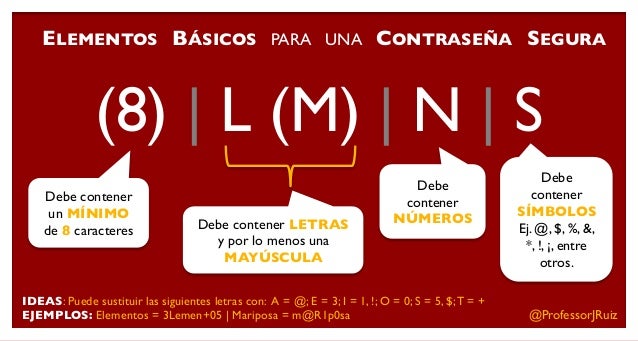
CONTRASEÑAS SEGURAS

http://windows.microsoft.com/es-mx/windows-vista/tips-for-creating-a-strong-password 

Diario las contraseñas para acceder al correo electrónico, redes sociales, foros o incluso iniciar el ordenador.

Una contraseña segura:
  • Tiene ocho caracteres como mínimo.
  • No contiene el nombre de usuario, el nombre real o el nombre de la empresa.
  • No contiene una palabra completa.
  • Es significativamente diferente de otras contraseñas anteriores.
  • Está compuesta por caracteres de cada una de las siguientes cuatro categorías:


    Categoría de caracteres
    Ejemplos
    Letras mayúsculas
    A, B, C
    Letras minúsculas
    a, b, c
    Números
    0, 1, 2, 3, 4, 5, 6, 7, 8, 9
    Símbolos del teclado (todos los caracteres del teclado que no se definen como letras o números) y espacios
    ` ~ ! @ # $ % ^ & * ( ) _ - + = { } [ ] \ | : ; " ' < > , . ? /

viernes, 26 de febrero de 2016

CARPETA Y BASE DE DATOS DE MOODLE

COPIAR LOS PAQUETES EN UN SERVIDOR
-Descargamos el paquete de moodle.
-despues creamos una carpeta nueva.
-Descarga usb web server.
-Descomprimimos en la carpeta.
-Crear carpeta para poner paquetes.
-Clic locahost (USBWebServer).
-En el link crear una diagonal y poner nombre de la carpeta.
-Configuramos.
 
CREAR UNA BASE DE DATOS
- En phpMyAdmin.
- Botón base de datos (poner nombre "moodle2db").
-Escoger el cotejamiento (utf8_spanish_ci).
-Crear (Crear privilegios para la instalacion de moodle).
-Clic privilegios.
- Agregar usuario (contraseña: moodledbpassword. usuario: Moodledbuser. Servidor: Local)
- y presionamosen continuar.

PASOS PARA DESCARGAR MOODLE

1. accedemos al link: https://moodle.org/?lang=es
2. seleccionamos DOWNLOADS
3. enseguida seleccionamos MOODLE 3.0.2+
4. despues hacemos clik en: Downloads Zip
5. guardamos el archivo y empezara la descarga

PASOS PARA DESCARGAR USBWEBSERVER


1. Buscamos en google: Usbwebserver.
2. Damos click en Download.
3. Una vez que entramos seleccionaremos en Download USBwebserver 
4. Empezara a descargarse
5. Depues ejecutamos el archivo y listo

lunes, 15 de febrero de 2016

PLATAFORMAS E-LERNING

Aula Virtual de la Asociación Asturiana E-learning

Desde esta página podrás acceder a todos los cursos de formación on-line de la Asociación Asturiana de elearning.

Aula Virtual Asociación Profesional de Técnicos de Bomberos

Desde esta página podrás acceder a todos los cursos de formación online de la Asociación Profesional de Técnicos de Bomberos (APTB).

Aula Virtual de Capio Sanidad

Web de entrada al aula virtual de Capio Sanidad.

Aula Virtual de Carac Consultores

Web de entrada al aula virtual de Carac Consultores.

Aula Virtual de Cesa Seguridad

Web de entrada al aula virtual de Cesa Seguridad, cursos online de vigilante de seguridad.

Aula Virtual de Cursos Elearning

Web de entrada al aula virtual de Cursos Elearning .com

Aula Virtual de Dial

Desde esta página web se tiene acceso a los cursos on-line de Dial S.L.

Aula Virtual de Escuela Europea

Desde esta web se puede acceder al Campus Virtual de Escuela Europea.

Aula Virtual de FADE

Acceso a los cursos online de FADE.


QUE ES E-LERNING

Es la educación y capacitación a través de Internet. Este tipo de enseñanza online permite la interacción del usuario con el material mediante la utilización de diversas herramientas informáticas.

beneficios del e-learning son:
  • Reducción de costos: permite reducir y hasta eliminar gastos de traslado, alojamiento, material didáctico, etc.
  • Rapidez y agilidad: Las comunicaciones a través de sistemas en la red confiere rapidez y agilidad a las comunicaciones.
  • Acceso just-in-time: los usuarios pueden acceder al contenido desde cualquier conexión a Internet, cuando les surge la necesidad.
  • Flexibilidad de la agenda: no se requiere que un grupo de personas coincidan en tiempo y espacio.

sábado, 13 de febrero de 2016

Antecedentes de E-LEARNING

Primera generación:

 Enseñanza por correspondencia

Nace a finales del siglo XIX y principios del siglo XX. basado en textos escritos. (LIBROS).

Segunda generación: 

Enseñanza Multimedia

Nace en la década de los 60. El texto escrito con apoyo de recursos visuales: radio, televisión, vídeo, etc.

Tercera generación: 

Enseñanza Telemática.

Nace a mediados de los 80. Integración de las telecomunicaciones con otros medios educativos, mediante la informática.

Cuarta generación: 

Formación a través de Internet o e-Learning

Se inicia a mediados de los 90. Comienza a utilizar  campus virtuales. Apoyo de Internet

Posible evolución del e-Learning al m-Learning

Según el informa Horizon 2012 destaca la tendencia actual y futura  de los dispositivos móviles  como apoyo para el aprendizaje.  (CELULARES)


viernes, 12 de febrero de 2016

BIENVENIDA

  Bienvenidos a mi blog, aqui podras observar mis trabajos y/o tareas
de la materia administra y configura plataformas E-LEARNING